
Основные способы передачи файлов с iPhone на компьютер с Windows
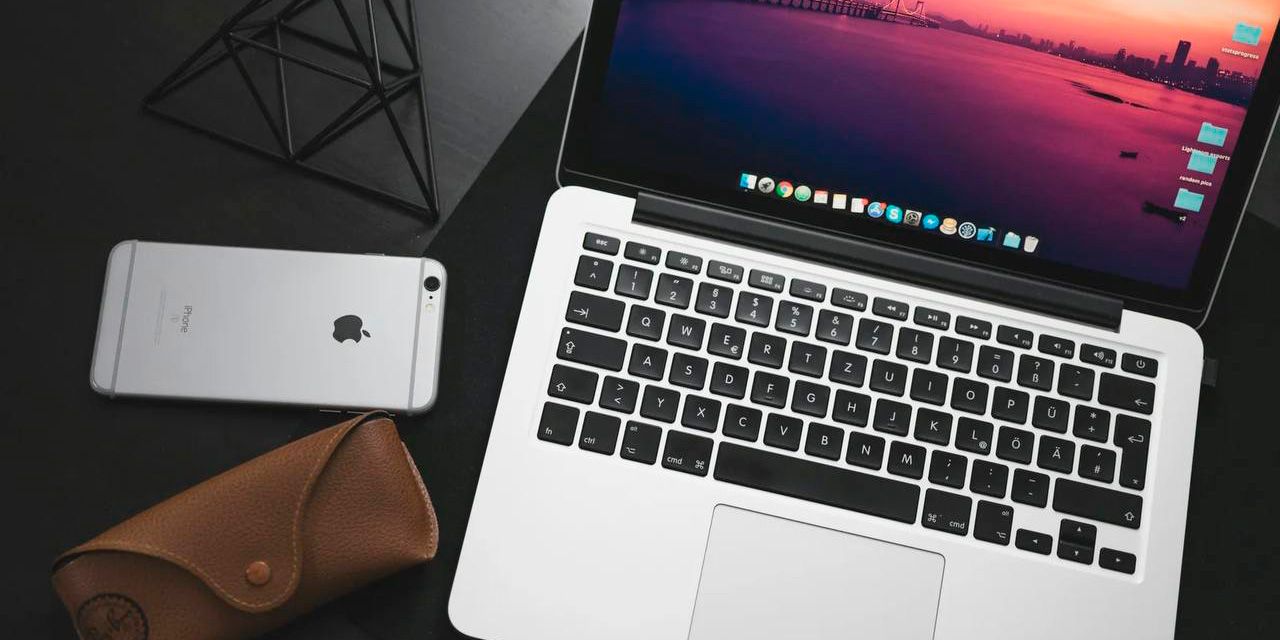
Многим пользователям iPhone рано или поздно нужно перенести фото, видео или документы на Windows-ПК. Мы подготовили удобное руководство с практическими советами, как сделать это быстро, безопасно и без головной боли.
Подготовка к передаче
Перед тем как начать, убедитесь в следующем:
- iPhone разблокирован и доверяет этому компьютеру;
- Установлена последняя версия iTunes, если вы планируете использовать её;
- На ПК достаточно свободного места для копирования файлов;
- При беспроводной передаче через iCloud или другие сервисы убедитесь в стабильном интернет-соединении.
Самый быстрый и простой способ: USB-кабель
- Подключите iPhone к ПК через оригинальный или сертифицированный USB-кабель;
- На iPhone выберите «Доверять этому компьютеру», если появилось окно с запросом;
- Откройте «Проводник» Windows → «Этот ПК» → ваше устройство → Internal Storage → DCIM. Выберите нужные файлы и скопируйте на ПК;
- Возможные ограничения: формат HEIC для фото и MOV для видео может требовать установку драйверов или конвертации.
Передача через iTunes или «Общий доступ к файлам»
Если нужно копировать документы или данные приложений:
- Установите iTunes и откройте его;
- Подключите iPhone, выберите устройство в iTunes → Файлы. Скопируйте нужные для передачи документы;
Этот способ работает с файлами приложений, но не со всеми типами данных.
Беспроводные способы передачи
iCloud Drive:
- На iPhone включите Настройки → [Ваше имя] → iCloud → iCloud Drive;
- На ПК загрузите приложение «iCloud для Windows», входите в ту же учётную запись Apple и выбирайте синхронизацию фото и документов.
Windows «Phone Link»
Microsoft тестирует передачу файлов между iPhone и Windows через приложение Phone Link и компонент «Link to Windows». Пользователи Windows 10/11 вошли в программу тестирования могут передавать файлы через меню «Поделиться».
Преимущество: передача без кабеля.
Недостаток: функция пока доступна не всем и может требовать дополнительных настроек.
Когда и как выбрать способ
- Хотите быстро перенести фото/видео → выбирайте USB-кабель;
- Необходима передача документов приложений → iTunes, «Общий доступ к файлам»;
- Удобно работать без кабеля → iCloud или Phone Link;
- Обратите внимание: некоторые файлы защищены системой и могут быть недоступны для прямого копирования без специальных приложений.
Вывод
Windows-ПК и iPhone могут работать вместе почти как одна система. Главное — выбрать правильный способ и подготовить устройство к передаче. После этого файлы перейдут без потерь — быстро и надёжно.
Другие новости